
Дата публикации:
Автор: iOS-Apps
Время чтения: 4 минут
Просмотров: 6114
Xcode - это интегрированная среда разработки (IDE), предоставляемая Apple для создания приложений для различных устройств, включая iPhone, iPad, Mac и Apple Watch. Это мощный инструмент, который обеспечивает разработчиков всем необходимым для создания, отладки и развертывания приложений для платформ Apple.
Настройка проекта в Xcode - это первоначальные шаги, которые разработчик должен предпринять, чтобы начать работать над своим приложением. Это включает в себя выбор шаблона проекта, установку настроек и настройку путей к файлам. Кроме того, настройка среды разработки в Xcode позволяет разработчику настроить свою рабочую область и научиться использовать различные инструменты и функции IDE для удобной и эффективной разработки.
Правильно настроенный проект и среда разработки в Xcode повышают производительность разработчика и облегчают взаимодействие с другими разработчиками и инструментами, такими как версионирование кода и автоматизированные сборки и развертывания. Настройка проекта и среды разработки в Xcode - это важная часть процесса разработки приложений для Apple-устройств и требует внимания к деталям и понимания основных концепций и инструментов, предоставляемых Xcode.
Работа с Xcode: настройка проекта и среды разработки
В мире разработки приложений для iOS многие разработчики отдают предпочтение использованию Xcode – интегрированной среды разработки (IDE) от Apple. Xcode предоставляет всё необходимое для разработки приложений под iOS, macOS, watchOS и tvOS, а также инструменты для тестирования, отладки и оптимизации кода. В этой статье мы рассмотрим настройку проекта и среды разработки в Xcode и поделимся полезными советами по работе с этим инструментом.
Перед началом работы с Xcode необходимо убедиться, что у вас установлена последняя версия Xcode из Mac App Store. Обычно обновления Xcode доступны через App Store, поэтому регулярно проверяйте наличие новых версий.
После установки Xcode запустите приложение. Откроется окно приветствия, в котором вы можете создать новый проект или открыть существующий. Если вы только начинаете работу, то рекомендуется выбрать "Create a new Xcode project".
Выберите шаблон проекта, соответствующий вашим потребностям. Xcode предоставляет различные шаблоны для разработки приложений, включая шаблоны для iOS, macOS, watchOS и tvOS. Выберите подходящий шаблон и нажмите "Next".
Далее вам будет предложено указать название проекта, организацию, идентификатор Bundle, и язык программирования, на котором будет разрабатываться проект. Убедитесь, что вы правильно заполнили эти поля, так как они влияют на идентификацию вашего приложения и его работу на устройствах Apple.
После заполнения всех необходимых полей нажмите "Next" и выберите место сохранения проекта на вашем компьютере. Затем нажмите "Create" и Xcode автоматически создаст новый проект.
Теперь, когда ваш проект создан, вы можете начать работу в среде разработки Xcode. Xcode предоставляет множество инструментов для разработки и отладки кода.
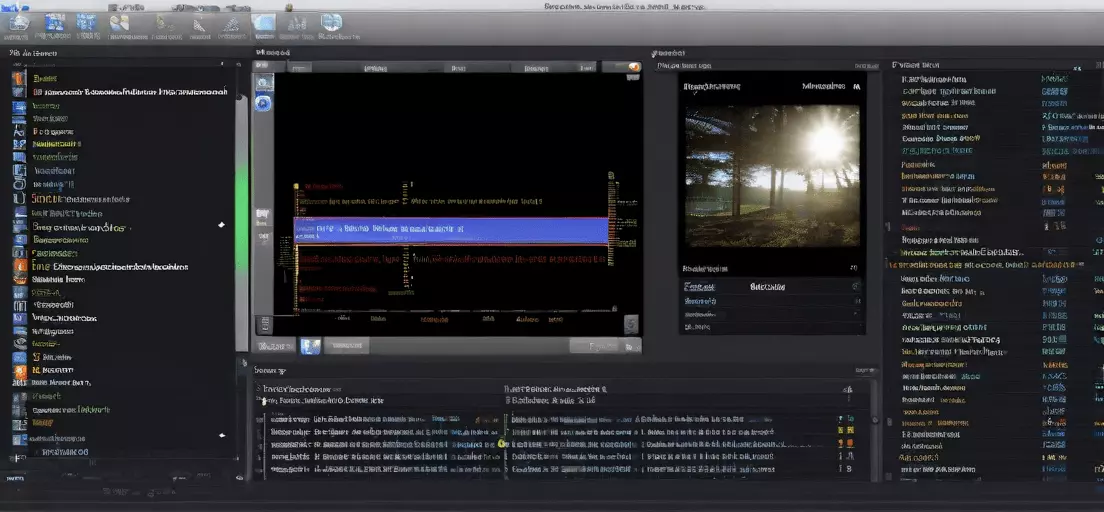
Одним из ключевых инструментов Xcode является Assistant Editor (помощник редактора). Assistant Editor отображает второй рабочий файл, связанный с выбранным файлом проекта. Это может быть h-файл, m-файл или storyboard. Assistant Editor позволяет легко работать с несколькими файлами одновременно и увидеть их взаимосвязь.
Еще одним полезным инструментом является Interface Builder, который позволяет визуально создавать пользовательский интерфейс для ваших приложений. Вы можете добавлять элементы управления, настраивать их свойства и размещать их на экране. Interface Builder также предоставляет возможность создавать сегвеи, что позволяет переходить между различными экранами в вашем приложении.
Xcode также предоставляет мощные инструменты для отладки кода. Вы можете устанавливать точки останова в вашем коде и следить за его выполнением. Приостановка выполнения помогает выявить ошибки и исправить их, что ускоряет процесс разработки и отладки.
Важным аспектом работы с Xcode является проводник навигации (Navigators). Проводник навигации отображает различные аспекты вашего проекта, такие как файлы, схемы, компиляторы и ошибки. Он помогает вам легко перемещаться по вашему проекту и отслеживать все изменения.
Не забывайте регулярно сохранять свою работу в Xcode. Xcode автоматически сохраняет ваши изменения, но следует копировать резервные копии проекта для предотвращения потери данных.
В заключение, работа с Xcode может быть удовлетворительной и эффективной, если вы правильно настроите свой проект и использование среды разработки. Xcode предоставляет множество инструментов и возможностей для разработки приложений под платформы Apple. Используйте эти советы и начните создание ваших собственных приложений с помощью Xcode уже сегодня!
Величайшие достижения в программировании не связаны с технологиями, а с тем, как разработчик умело использует свои инструменты.
- Стив Джобс
| Столбец 1 | Столбец 2 | Столбец 3 |
|---|---|---|
| Настройка нового проекта в Xcode | Создание workspace | Установка версии Xcode |
| Добавление файлов в проект | Установка целей и схемы сборки | Настройка среды разработки |
| Использование интерфейса Xcode | Настройка автодополнения кода | Управление плагинами и расширениями |
| Отладка кода | Использование инструментов анализа | Настройка симулятора |
| Управление зависимостями | Настройка системы контроля версий | Использование графических редакторов |
| Создание и подключение библиотек | Установка и использование плагинов | Работа с Git в Xcode |
Основные проблемы по теме "Работа с Xcode: настройка проекта и среды разработки"
1. Проблемы с установкой Xcode
Некоторые разработчики сталкиваются с проблемами при установке Xcode на свои устройства. Это может быть вызвано различными факторами, такими как ограничения операционной системы, ошибки в процессе установки или несовместимость с другими программными обеспечениями. В результате, разработчики могут не иметь доступа к функциональности и инструментам Xcode, что затрудняет разработку приложений для Apple устройств.
2. Проблемы с настройкой проекта
При создании нового проекта в Xcode, могут возникать проблемы с настройкой необходимых параметров. Это может включать в себя настройку целевых устройств, выбор нужных библиотек и фреймворков, определение версии языка программирования и другие параметры проекта. Если настройка проекта выполнена неправильно, это может привести к ошибкам компиляции и неправильной работе приложения.
3. Проблемы с отладкой и тестированием
Отладка и тестирование приложений в Xcode могут также вызывать проблемы для разработчиков. Проблемы могут возникать при подключении устройств для отладки, настройке симуляторов и других инструментов для тестирования. Некорректная настройка инструментов отладки и тестирования может привести к неправильным результатам и затруднить обнаружение и исправление ошибок в приложении.
Как создать новый проект в Xcode?
Для создания нового проекта в Xcode нужно выбрать пункт "Create a new Xcode project" в меню "File", затем выбрать шаблон проекта и указать его имя, а также выбрать место для сохранения проекта.
Как настроить среду разработки в Xcode?
Среду разработки в Xcode можно настроить на свой вкус. Настройки среды разработки находятся в меню "Xcode" -> "Preferences". В этом разделе можно изменить цветовую схему, настроить горячие клавиши, выбрать используемые редакторы кода и многое другое.
Как добавить новый файл в проект в Xcode?
Чтобы добавить новый файл в проект в Xcode, нужно щелкнуть правой кнопкой мыши на папке, в которой хотите создать файл, затем выбрать пункт "New File" и выбрать тип файла из списка. Затем нужно ввести имя файла и нажать кнопку "Create".
Материал подготовлен командой ios-apps.ru


Читать ещё


Заказать локализацию приложения
Хотите расширить аудиторию своего приложения? закажите локализацию у нас - мы сделаем ваш продукт доступным для пользователей со всего мира! 🌍 #локализация #приложение

Vr квесты и комнаты
Ищешь захватывающее приключение? узнай все о vr квестах и комнатах! почувствуй себя настоящим героем 🎮🌍

Приложения для знакомств, такси, и т.д
Ищешь встречу или такси? у нас есть подборка лучших приложений для знакомств, заказа такси и много других полезных сервисов. найди то, что тебе нужно прямо сейчас! 💑🚕
Контакты
Телефон:
8 (499) 350-21-34 Бесплатно по РФПочта:
info@ios-apps.ruВремя работы:
Пн-Вс с 10:00 до 22:00