

Дата публикации:
Автор: iOS-Apps
Время чтения: 4 минут
Просмотров: 2294
В настоящее время мобильные устройства занимают все более значительное место в повседневной жизни людей. С появлением смартфонов и планшетов мы стали полностью зависеть от различных приложений и сервисов, которые облегчают нашу жизнь и удовлетворяют наши потребности.
Одним из важнейших аспектов работы с мобильными приложениями является использование виджетов. Виджеты представляют собой интерактивные элементы пользовательского интерфейса, которые могут выводить информацию, обрабатывать ввод пользователя и выполнять различные функции. Они позволяют сделать работу с приложением более удобной и эффективной.
На платформе iOS, разработанной компанией Apple, есть множество различных виджетов, которые разработчики могут использовать для создания функциональных и привлекательных приложений. Например, виджеты включают в себя кнопки, текстовые поля, изображения, списки и многое другое. Каждый из них имеет свои особенности и возможности, которые позволяют настроить их в соответствии с требованиями и потребностями приложения.
Работа с виджетами на iOS
В настоящее время устройства iOS пользуются огромной популярностью по всему миру благодаря своей надежности, безопасности и широким возможностям. Одной из таких возможностей является работа с виджетами, которые позволяют пользователям получать быстрый доступ к информации и функциям приложений без необходимости открывать их полностью. В данной статье мы рассмотрим основные аспекты работы с виджетами на iOS.
Виджеты представляют собой небольшие информационные блоки, которые отображаются на главном экране устройства iOS или на экране "Сегодня". Они предоставляют пользователю актуальные данные, взаимодействие с приложениями и устройством, а также упрощают выполнение определенных задач. Работа с виджетами включает несколько этапов, которые требуется выполнить для создания и настройки виджета.
1. Подготовка приложения:Прежде чем приступить к созданию виджета, необходимо убедиться, что ваше приложение поддерживает работу с виджетами. Для этого вам потребуется добавить функционал виджетов в код вашего приложения с использованием фреймворка WidgetKit. Приложение должно быть способным предоставлять данные, которые будут отображаться в виджете.
2. Создание виджета:После подготовки приложения вы можете приступить к созданию самого виджета. Для этого вам потребуется определить размер виджета, его внешний вид, данные, которые будут отображаться, и функциональность, которую виджет будет предоставлять. Вы можете использовать Xcode, интегрированную среду разработки для iOS, для создания и настройки виджета.
3. Настройка виджета:После создания виджета вам потребуется настроить его взаимодействие с вашим приложением. Это может включать в себя определение данных, которые будут передаваться из приложения в виджет, определение действий, которые будут выполняться при нажатии на виджет, и настройку внешнего вида виджета с помощью системных стилей и кастомных настроек.
4. Тестирование и оптимизация:После настройки виджета рекомендуется провести тестирование его работы на различных устройствах с разными версиями iOS. Проверьте, что виджет корректно отображается, данные актуальны и функциональность работает без ошибок. Также убедитесь, что виджет не влияет на производительность устройства и не замедляет работу других приложений.
5. Развертывание виджета:После успешного тестирования и оптимизации виджета можно приступать к его развертыванию. Для этого необходимо упаковать виджет в приложение и загрузить его в App Store. Пользователи смогут установить ваше приложение и добавить виджет на свой главный экран или экран "Сегодня".
Работа с виджетами на устройствах iOS предоставляет отличные возможности для улучшения пользовательского опыта и повышения удобства использования приложений. При правильной реализации виджеты могут значительно упростить доступ к информации и функциям приложений, а также улучшить их функциональность. Следуйте вышеприведенным шагам и создавайте удобные и полезные виджеты для пользователей iOS.

Работа с виджетами - это простой способ улучшить пользовательский опыт на iOS.
- Стив Джобс
| Название виджета | Описание | Пример использования |
|---|---|---|
| UILabel | Виджет для отображения текста | UILabel *label = [[UILabel alloc] initWithFrame:CGRectMake(0, 0, 200, 30)];label.text = @"Привет, мир!"; |
| UIButton | Виджет для создания кнопки | UIButton *button = [UIButton buttonWithType:UIButtonTypeSystem];[button setFrame:CGRectMake(0, 0, 100, 40)];[button setTitle:@"Нажми меня" forState:UIControlStateNormal]; |
| UITextField | Виджет для ввода текста | UITextField *textField = [[UITextField alloc] initWithFrame:CGRectMake(0, 0, 150, 30)];textField.placeholder = @"Введите текст"; |
| UIImageView | Виджет для отображения изображений | UIImageView *imageView = [[UIImageView alloc] initWithFrame:CGRectMake(0, 0, 200, 200)];imageView.image = [UIImage imageNamed:@"image.webp"]; |
| UISwitch | Виджет переключатель | UISwitch *switchView = [[UISwitch alloc] initWithFrame:CGRectMake(0, 0, 100, 30)];switchView.on = YES; |
| UIActivityIndicatorView | Виджет индикатора загрузки | UIActivityIndicatorView *activityIndicator = [[UIActivityIndicatorView alloc] initWithFrame:CGRectMake(0, 0, 50, 50)];[activityIndicator startAnimating]; |
Основные проблемы по теме "Работа с виджетами на iOS"
1. Сложность и ограничения в настройке виджетов
Одной из основных проблем при работе с виджетами на iOS является сложность настройки и ограничения, связанные с их функциональностью. Виджеты на iOS предоставляются в пределах рамок, определенных Apple, и только определенное количество виджетов может быть добавлено на экран пользователя. Кроме того, в зависимости от версии iOS могут быть различные ограничения по настройке виджетов.
2. Изменение внешнего вида виджетов
Другой проблемой, с которой сталкиваются разработчики при работе с виджетами на iOS, является ограниченная возможность изменения внешнего вида виджетов. Виджеты на iOS имеют предопределенный дизайн, и изменение этого дизайна может быть ограничено. Это может означать, что разработчики ограничены в своих возможностях создания уникальных и индивидуальных виджетов.
3. Совместимость с различными версиями iOS
Третьей проблемой, связанной с работой виджетов на iOS, является совместимость с различными версиями операционной системы. Каждая новая версия iOS может внести изменения в функциональность или ограничения виджетов, что может привести к проблемам совместимости и требовать дополнительного времени и усилий для обеспечения работы виджетов на разных версиях iOS.
Как создать виджет на iOS?
Для создания виджета на iOS необходимо использовать SwiftUI или UIKit. С помощью данных фреймворков можно создать пользовательский интерфейс виджета, добавить его на главный экран устройства и настроить его внешний вид и функциональность.
Как обновлять данные в виджете на iOS?
Для обновления данных в виджете на iOS можно использовать различные методы получения и обработки информации. Например, можно использовать URL-сессию для загрузки данных с сервера, сохранить их в локальное хранилище и обновлять виджет с определенным интервалом с помощью таймера.
Как установить виджет на главный экран на iOS?
Чтобы установить виджет на главный экран на iOS, необходимо зайти в режим редактирования главного экрана, нажав на пустую область экрана и выбрав значок "+" в верхнем углу. Затем на странице виджетов можно выбрать виджет, нажать на него и установить его размер и расположение на экране.
Материал подготовлен командой ios-apps.ru


Читать ещё


Промо-игры для интерактивного маркетинга
Узнайте, как создание промо-игр может повысить интерактивность маркетинговых кампаний и улучшить вовлеченность аудитории. 🎮✨#маркетинг #промоигры #интерактивность
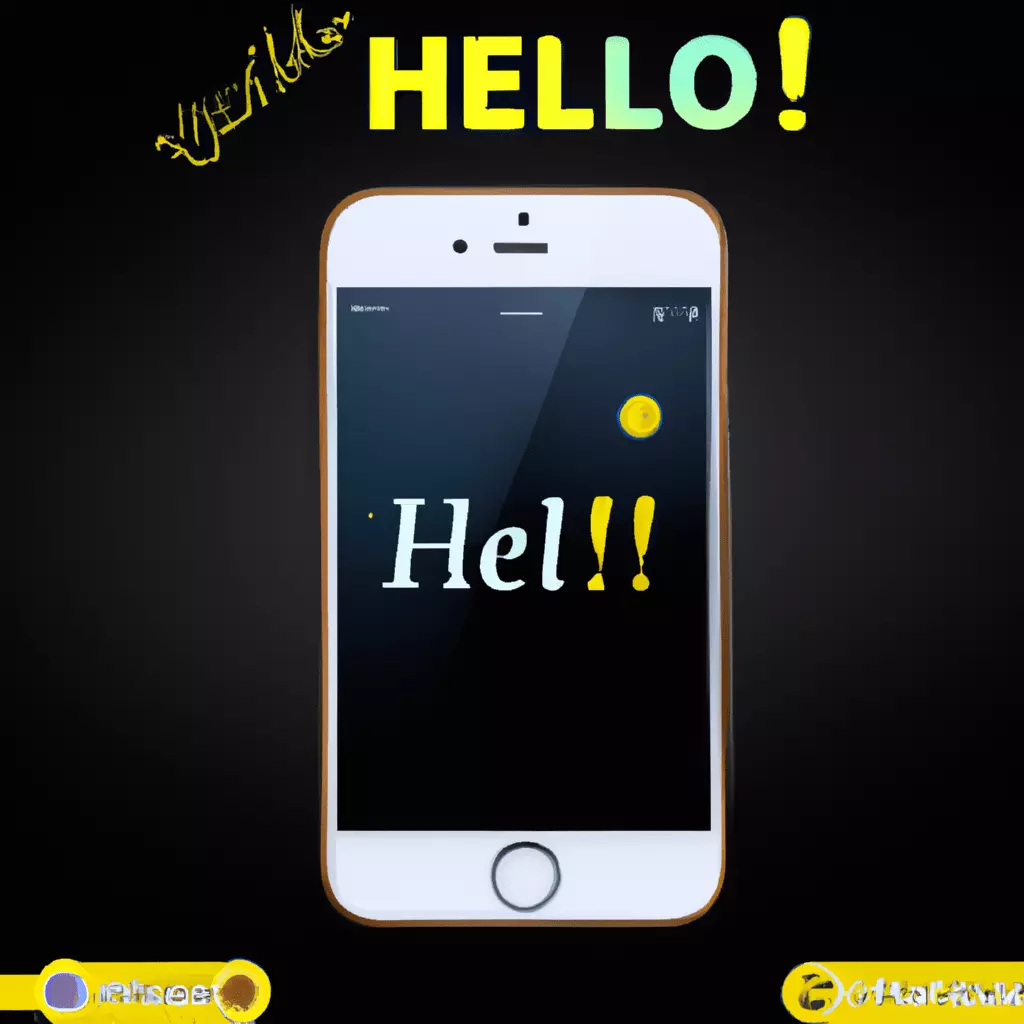
Создание первого ios-приложения: "hello, world!"
Hello, world!
Тз мобильное приложение цена
Узнайте все о цене разработки мобильного приложения и требованиях к его технической спецификации. узнайте, сколько будет стоить создание вашего мобильного приложения! 💻📱
Контакты
Телефон:
8 (499) 350-21-34 Бесплатно по РФПочта:
info@ios-apps.ruВремя работы:
Пн-Вс с 10:00 до 22:00